Paso 1
Inicia sesión
Pulsa «Acceder a la plataforma» e inicia sesión con tu Cuenta de Google. No necesitas una dirección de Gmail: puedes dar de alta en Google la dirección que ya utilizas.
Queremos que tu experiencia en Terrenario sea lo más sencilla posible, no queremos complicarte con datos que necesites recordar. Entra con tu Cuenta de Google (se incorporarán más opciones de login próximamente), crea el Workspace (grupo de trabajo) de tu explotación y prepara los datos básicos. Esta guía recorre el primer acceso y explica qué ocurre después, sin necesidad de rellenar más información de la necesaria y con formularios lo más simplificados posibles.
Paso 1
Pulsa «Acceder a la plataforma» e inicia sesión con tu Cuenta de Google. No necesitas una dirección de Gmail: puedes dar de alta en Google la dirección que ya utilizas.
Paso 2
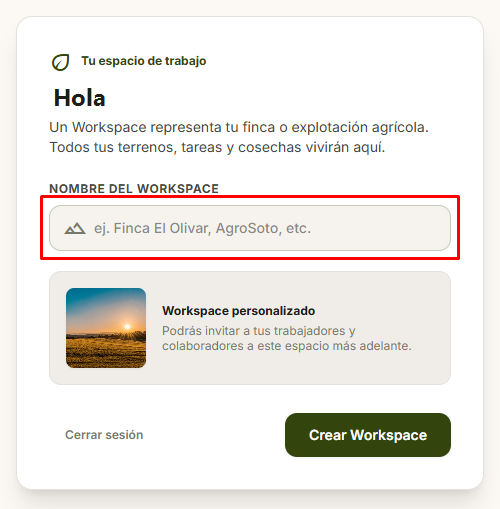
Después de iniciar sesión, lo primero que necesitarás será crear tu Workspace (grupo de trabajo), donde se aglutinarán todos los terrenos y usuarios de la explotación, escribe el nombre de tu finca o explotación y pulsa «Crear Workspace». Así de sencillo, solamente necesitas el nombre.
Paso 3
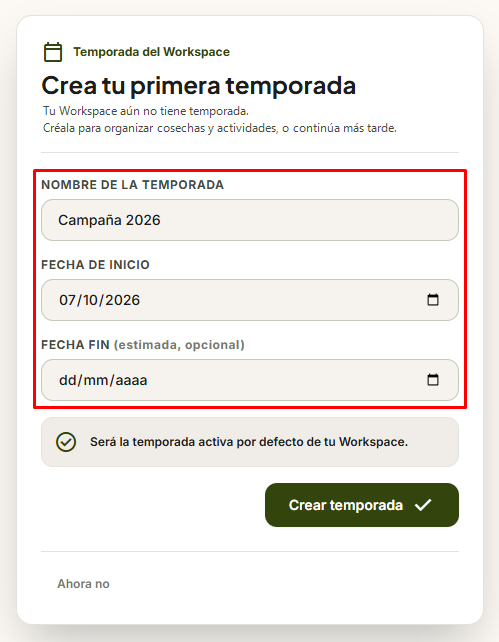
Como el Workspace aún no tiene temporada, Terrenario ofrece crearla con un nombre y una fecha de inicio. Recomendamos incluir también la fecha de final de temporada, de modo que defina claramente a partír de que fecha, los registros corresponderán a otras temporadas o campañas. Por supuesto, las fechas no son limitantes para nada, podrás añadir o modificar registros y cosechas a temporadas pasadas o futuras. Puedes crearla ahora o elegir «Ahora no» y continuar.
Paso 4
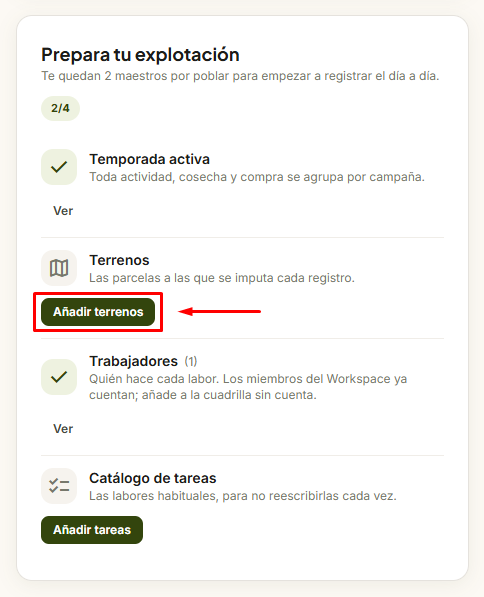
Con el Workspace y la temporada creada, es el momento de definir tu primer terreno. Mientras no tengas definido ninguno, al acceder a la plataforma, se mostrará la pantalla «Prepara tu explotación», localiza el apartado Terrenos y selecciona «Añadir terrenos» para crear tu primera parcela.
Paso 5
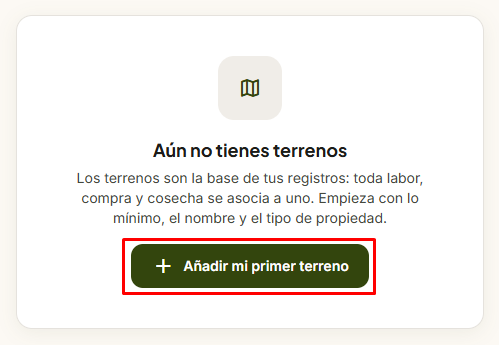
Como aún no tendrás definido ningún terreno, el sistema te informará de esto y te resaltará la opción de «Añadir mi primer terreno». Al pulsar sobre este botón, se abrirá el formulario para dar de alta tu primer terreno.
Paso 6
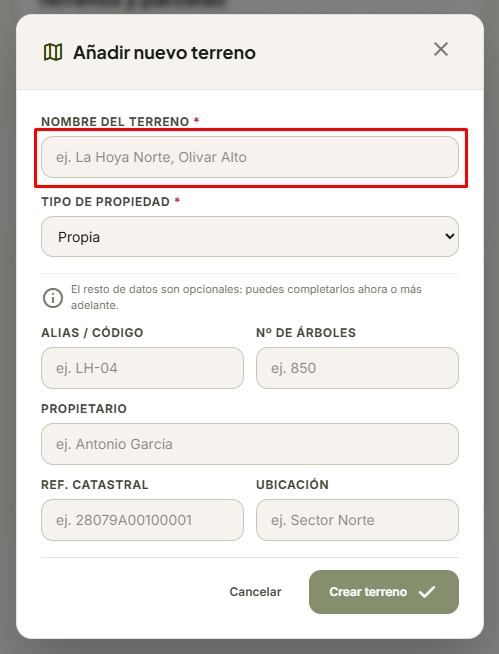
Indica el nombre y el tipo de propiedad, son los únicos datos obligatorios que necesitas rellenar. Alias, número de árboles, propietario, referencia catastral y ubicación son opcionales y puedes completarlos más adelante.
Paso 7
Con estos sencillos pasos, ya tendrás la configuración básica para empezar a trabajar con Terrenario. Esperamos que tu gestión agrícola sea más eficiente y productiva con la ayuda de Terrenario.